Windows Update Hataları Çözümü: Sorun Giderici, SFC ve DISM
İçindekiler
Windows Update hatalarının büyük bölümü; Windows Update sorun gidericisini çalıştırmak, sistem diskinde yer açmak, güncelleme hizmetlerini yeniden başlatmak ve bozuk sistem dosyalarını DISM ile SFC komutlarıyla onarmak sayesinde çözülür. Bu adımları kolaydan zora doğru sırayla uygulamak, hem zaman kazandırır hem de gereksiz riskleri önler. İşleme başlamadan önce önemli dosyalarınızı yedeklemeniz önerilir.
- Önce bilgisayarı yeniden başlatın ve internet bağlantısını kontrol edin.
- Windows Update sorun gidericisini çalıştırın.
- Sistem diskinde (C:) yeterli boş alan olduğundan emin olun.
- Gerekirse güncelleme hizmetlerini yeniden başlatın.
- DISM ve SFC komutlarıyla sistem dosyalarını onarın.
Önce basit kontrolleri yapın
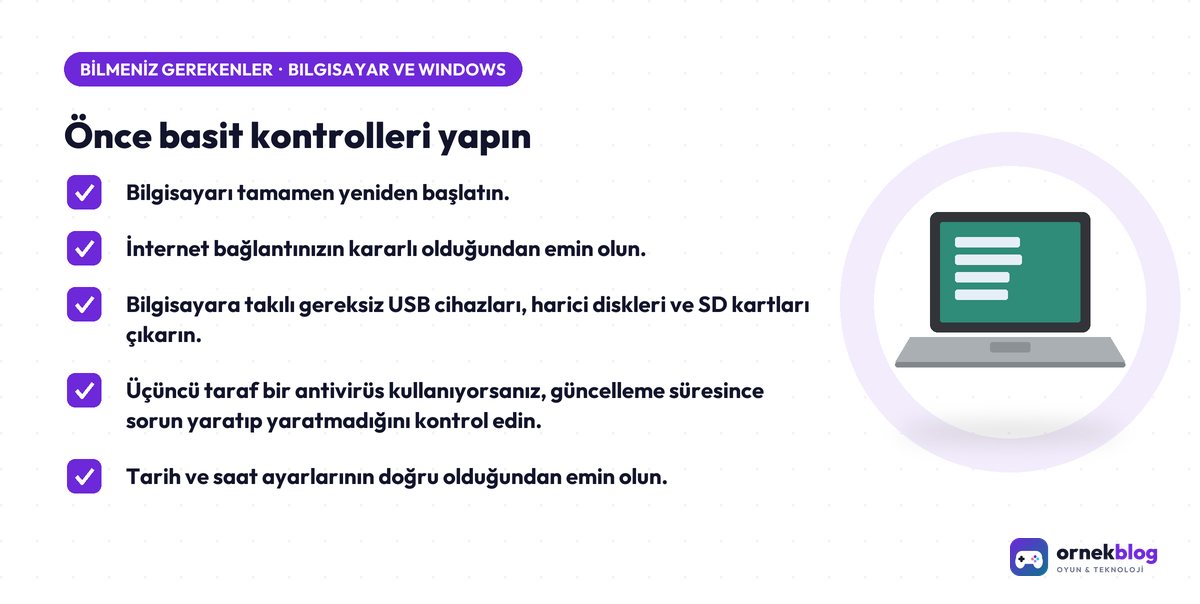
Pek çok güncelleme hatası geçicidir. Karmaşık yöntemlere geçmeden önce şunları deneyin:
- Bilgisayarı tamamen yeniden başlatın. "Kapat" yerine "Yeniden başlat" seçeneği bekleyen işlemlerin tamamlanmasını sağlar.
- İnternet bağlantınızın kararlı olduğundan emin olun. Ölçülü bağlantı olarak işaretli bir ağ, güncellemelerin indirilmesini sınırlayabilir.
- Bilgisayara takılı gereksiz USB cihazları, harici diskleri ve SD kartları çıkarın.
- Üçüncü taraf bir antivirüs kullanıyorsanız, güncelleme süresince sorun yaratıp yaratmadığını kontrol edin.
- Tarih ve saat ayarlarının doğru olduğundan emin olun.
Bu kontrollerden sonra Ayarlar > Windows Update sayfasına dönüp "Güncelleştirmeleri denetle" düğmesine tekrar basın. Bazen sorun, Microsoft sunucularındaki geçici bir yoğunluktan veya kısa süreli bir bağlantı kesintisinden kaynaklanır ve birkaç saat sonra kendiliğinden düzelir. Hata devam ediyorsa ekranda görünen hata kodunu bir kenara not edin; bu kod, ilerleyen adımlarda doğru çözümü seçmenize yardımcı olur. Aşağıdaki yöntemler, en az müdahale gerektirenden en kapsamlısına doğru sıralanmıştır.
1. Windows Update sorun gidericisini çalıştırın
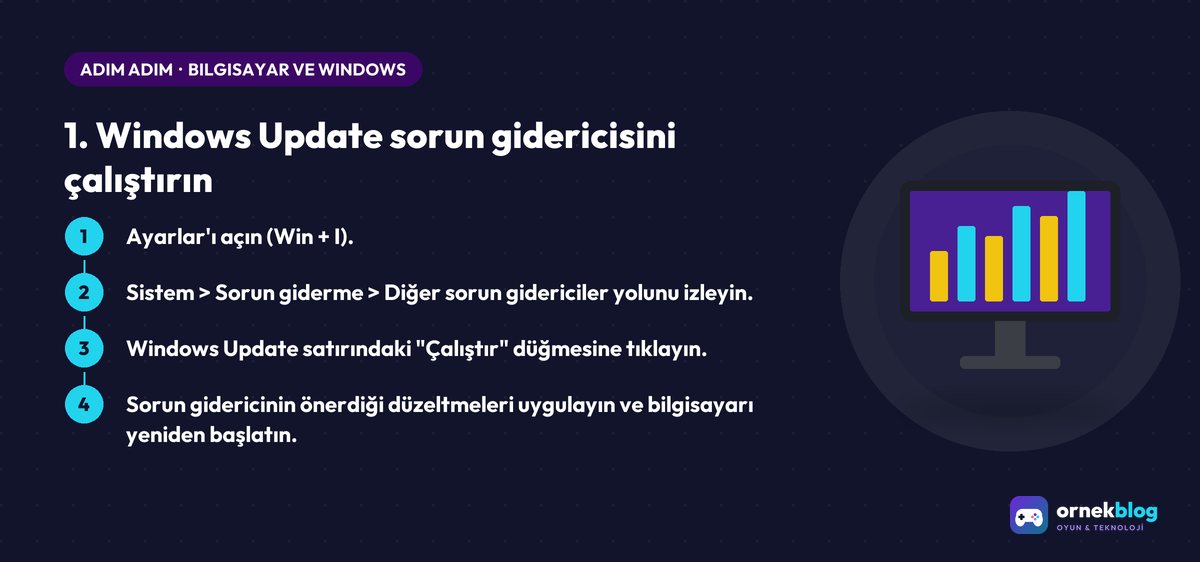
Windows, güncelleme bileşenlerindeki yaygın sorunları otomatik olarak tespit edip düzeltmeye çalışan bir sorun giderici içerir.
- Ayarlar'ı açın (Win + I).
- Sistem > Sorun giderme > Diğer sorun gidericiler yolunu izleyin.
- Windows Update satırındaki "Çalıştır" düğmesine tıklayın.
- Sorun gidericinin önerdiği düzeltmeleri uygulayın ve bilgisayarı yeniden başlatın.
Windows 10'da aynı araç Ayarlar > Güncelleştirme ve Güvenlik > Sorun Gider bölümünde yer alır. Menü adları sürüme göre farklılık gösterebilir.
2. Depolama alanını kontrol edin
Güncellemelerin indirilip kurulabilmesi için sistem diskinde yeterli boş alan gerekir. Özellikle büyük özellik güncellemeleri kayda değer miktarda alan ister.
- Ayarlar > Sistem > Depolama bölümüne gidin.
- Geçici dosyalar bölümünden eski güncelleme dosyalarını ve geçici dosyaları temizleyin.
- Kullanmadığınız büyük uygulamaları kaldırın veya kişisel dosyaları harici bir diske taşıyın.
- Başlat menüsüne "Disk Temizleme" yazarak eski araçla "Sistem dosyalarını temizle" seçeneğini de kullanabilirsiniz.
Daha fazla disk temizleme ve performans önerisi için Windows 11 hızlandırma rehberine bakabilirsiniz.
3. Güncelleme hizmetlerini yeniden başlatın
Windows Update, arka planda çalışan birkaç hizmete bağlıdır. Bu hizmetlerden biri takılı kaldığında güncellemeler ilerlemez. Hizmetleri yeniden başlatmak ve önbellek klasörünü yenilemek sık kullanılan bir çözümdür.
- Başlat menüsüne cmd yazın, "Komut İstemi"ne sağ tıklayıp Yönetici olarak çalıştır'ı seçin.
- Aşağıdaki komutları sırayla yazıp her birinden sonra Enter'a basın:
net stop wuauserv
net stop bits
net stop cryptsvc - Güncelleme önbellek klasörünü yeniden adlandırın:
ren C:\Windows\SoftwareDistribution SoftwareDistribution.old - Hizmetleri yeniden başlatın:
net start wuauserv
net start bits
net start cryptsvc - Bilgisayarı yeniden başlatıp güncellemeleri tekrar denetleyin.
SoftwareDistribution klasörünü yeniden adlandırmak, indirilmiş güncelleme dosyalarının yeniden indirilmesine neden olur; bu normaldir. Güncelleme geçmişi listesi de bu işlemden sonra boş görünebilir. Klasörü silmek yerine yeniden adlandırmak, bir sorun olursa geri dönmenize olanak tanır.
4. DISM ve SFC ile sistem dosyalarını onarın
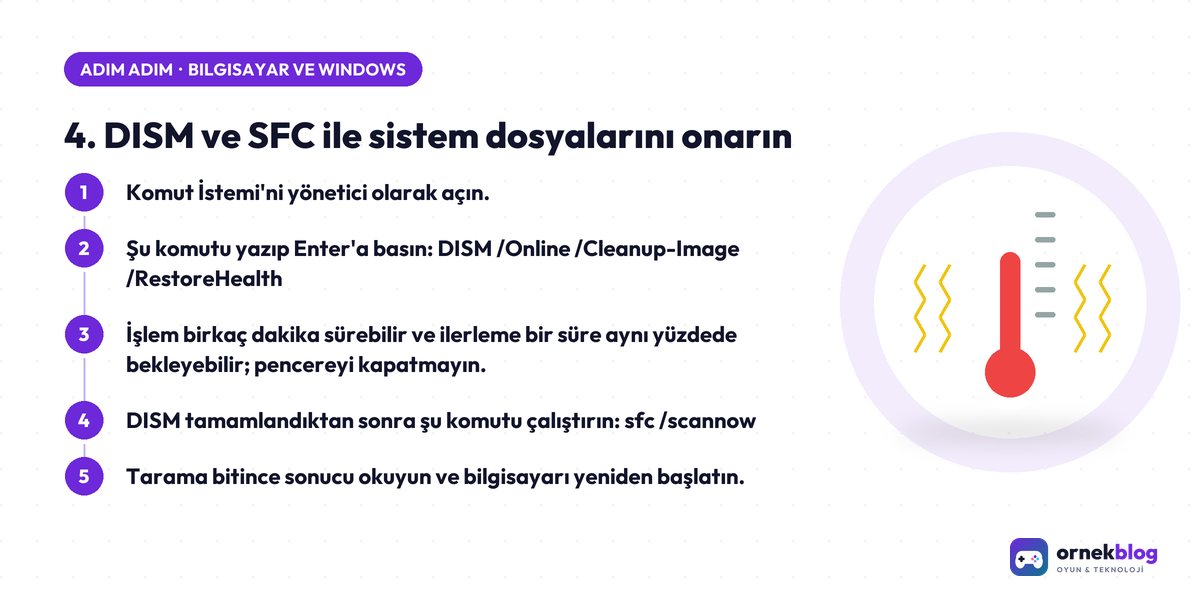
Bozuk veya eksik sistem dosyaları güncellemelerin yüklenmesini engelleyebilir. Windows bu durum için iki yerleşik araç sunar: DISM, Windows bileşen deposunu onarır; SFC ise korunan sistem dosyalarını tarayıp bozuk olanları değiştirir. Genel olarak önce DISM, ardından SFC çalıştırılması önerilir.
- Komut İstemi'ni yönetici olarak açın.
- Şu komutu yazıp Enter'a basın:
DISM /Online /Cleanup-Image /RestoreHealth - İşlem birkaç dakika sürebilir ve ilerleme bir süre aynı yüzdede bekleyebilir; pencereyi kapatmayın.
- DISM tamamlandıktan sonra şu komutu çalıştırın:
sfc /scannow - Tarama bitince sonucu okuyun ve bilgisayarı yeniden başlatın.
DISM, onarım için gerekli dosyaları Windows Update üzerinden indirebilir; bu yüzden işlem sırasında internet bağlantısının açık olması faydalıdır. SFC "bazı dosyaları onaramadı" derse DISM'i tekrar çalıştırıp ardından SFC'yi yeniden denemek işe yarayabilir.
Hata ve çözüm tablosu
| Belirti | Olası neden | Önerilen çözüm |
|---|---|---|
| Güncelleme yüzde 0'da takılıyor | Hizmet veya önbellek sorunu | Hizmetleri yeniden başlatın, SoftwareDistribution'ı yenileyin |
| Yetersiz alan uyarısı | Sistem diski dolu | Depolama ayarlarından geçici dosyaları temizleyin |
| Kurulum sonrası geri alınıyor | Bozuk sistem dosyaları, sürücü uyumsuzluğu | DISM ve SFC çalıştırın, sürücüleri güncelleyin |
| Aynı güncelleme tekrar tekrar başarısız | Bileşen deposu bozulması | Sorun giderici, ardından DISM |
| Hiçbir yöntem işe yaramıyor | Daha derin sistem sorunu | Yerinde yükseltme veya sıfırlama |
Hata kodunu not edin
Windows Update başarısız olduğunda genellikle 0x ile başlayan bir hata kodu gösterir. Bu kodu not alıp Microsoft Destek sitesinde aramak, soruna özel çözümü bulmanızı kolaylaştırır. Örneğin bazı kodlar disk alanı eksikliğiyle, bazıları bozuk bileşen deposuyla ilişkilidir. Güncelleme geçmişine Ayarlar > Windows Update > Güncelleştirme geçmişi yolundan ulaşabilirsiniz.
Son çare yöntemler
Yukarıdaki adımlar sonuç vermezse iki seçenek kalır. Birincisi, Microsoft'un resmî Medya Oluşturma Aracı veya Kurulum Yardımcısı ile Windows'u dosyalarınızı koruyarak üzerine yeniden kurmaktır (yerinde yükseltme). İkincisi ise "Bu bilgisayarı sıfırla" veya temiz kurulumdur. Her iki durumda da önceden yedek almanız gerekir. Ayrıntılar için Windows temiz kurulum ve format atma rehberine göz atabilirsiniz.
Sıkça Sorulan Sorular
SFC ve DISM komutları dosyalarımı siler mi?
Hayır. Bu araçlar kişisel dosyalarınıza dokunmaz; yalnızca Windows sistem dosyalarını ve bileşen deposunu denetleyip onarır. Yine de sistem müdahalelerinden önce yedek almak iyi bir alışkanlıktır.
Güncelleme saatlerce aynı yüzdede bekliyor, kapatabilir miyim?
Büyük güncellemeler uzun sürebilir. Diskte etkinlik olduğu sürece beklemek en güvenlisidir. Zorla kapatmak sistemin açılmamasına yol açabilir.
Windows Update'i tamamen kapatmak mantıklı mı?
Önerilmez. Güncellemeler güvenlik açıklarını kapatır. Gerekirse Ayarlar'dan güncellemeleri belirli bir süre duraklatabilirsiniz.
Komut İstemi yerine Terminal kullanabilir miyim?
Evet. Windows 11'de Başlat düğmesine sağ tıklayıp Terminal'i (Yönetici) açarak aynı komutları çalıştırabilirsiniz.
Sorunlu bir güncellemeyi kaldırabilir miyim?
Evet. Güncelleştirme geçmişi sayfasındaki "Güncelleştirmeleri kaldır" bölümünden yakın zamanda yüklenen bazı güncellemeleri kaldırabilirsiniz.
Kaynaklar
Okuyucu yorumları
Henüz yorum yok. Bu rehberle ilgili ilk soruyu siz sorun.