Windows 11 Hızlandırma: Yavaş Bilgisayar İçin Etkili Ayarlar
İçindekiler
- Bilgisayar neden yavaşlar?
- 1. Başlangıç uygulamalarını azaltın
- 2. Güç modunu kontrol edin
- 3. Depolama Algılayıcısı ile disk alanı açın
- 4. Görsel efektleri sadeleştirin
- 5. Windows ve sürücüleri güncel tutun
- 6. SSD kullanın ve diski doğru yönetin
- Ayar ve etkisi tablosu
- Kaçınmanız gerekenler
- Hâlâ yavaşsa ne yapmalı?
- Sıkça Sorulan Sorular
- Kaynaklar
Windows 11'i hızlandırmanın en etkili yolları; başlangıçta açılan uygulamaları azaltmak, güç modunu doğru seçmek, Depolama Algılayıcısı ile disk alanı açmak, gereksiz görsel efektleri kapatmak ve sistemi güncel tutmaktır. Bilgisayarınız hâlâ mekanik sabit disk (HDD) kullanıyorsa SSD'ye geçmek, yazılım ayarlarının tamamından daha büyük fark yaratabilir. Aşağıdaki adımların hepsi Windows'un kendi araçlarıyla, ek program kurmadan yapılabilir.
- Görev Yöneticisi veya Ayarlar üzerinden başlangıç uygulamalarını kapatın.
- Güç modunu "En iyi performans" ya da "Dengeli" olarak ayarlayın.
- Depolama Algılayıcısı'nı açarak geçici dosyaları otomatik temizletin.
- Animasyon ve saydamlık efektlerini kapatmak eski donanımda akıcılığı artırır.
- "Kayıt defteri temizleyici" ve "tek tıkla hızlandırma" programlarından uzak durun.
Bilgisayar neden yavaşlar?
Windows 11 kurulduğu ilk günlerde genellikle hızlıdır. Zamanla yüklenen programlar arka planda çalışmaya başlar, disk dolar, sürücüler eskir ve bekleyen güncellemeler birikir. Yavaşlığın çoğu zaman tek bir nedeni olmaz; bu yüzden aşağıdaki adımları sırayla uygulamak ve her adımdan sonra farkı gözlemlemek en sağlıklı yöntemdir.
Başlamadan önce Görev Yöneticisi'ni (Ctrl + Shift + Esc) açıp "İşlemler" sekmesine bakmak iyi bir fikirdir. CPU, bellek veya disk sütununda sürekli yüksek değer gösteren bir uygulama varsa sorunun kaynağı büyük ihtimalle odur.
1. Başlangıç uygulamalarını azaltın
Bilgisayar açılırken kendiliğinden başlayan uygulamalar hem açılış süresini uzatır hem de belleği gereksiz yere meşgul eder. Mesajlaşma, bulut depolama, oyun başlatıcıları ve yazıcı yardımcıları bu listede sıkça yer alır.
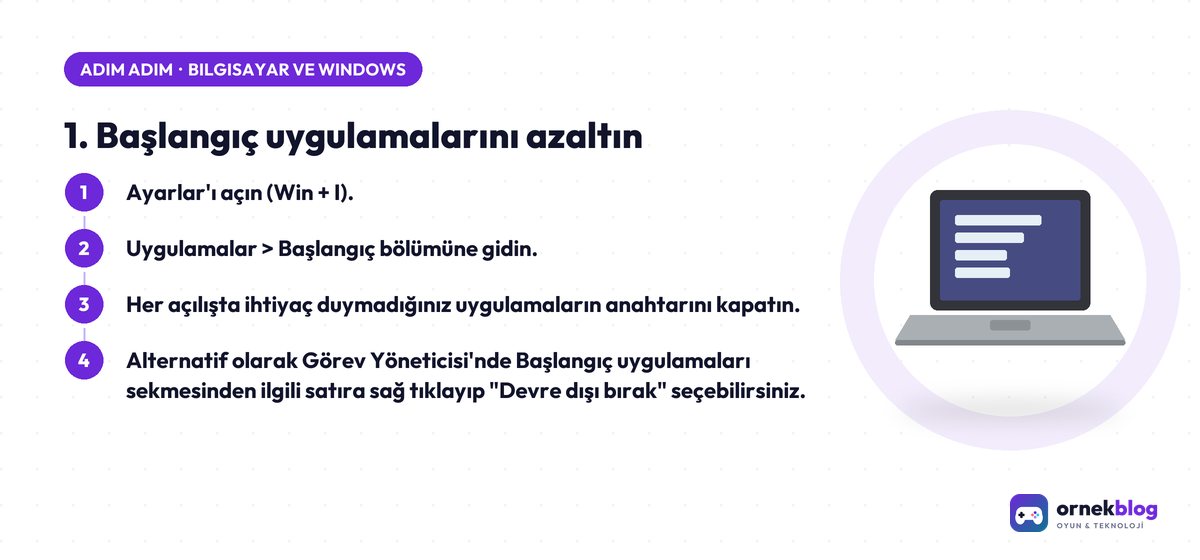
- Ayarlar'ı açın (Win + I).
- Uygulamalar > Başlangıç bölümüne gidin.
- Her açılışta ihtiyaç duymadığınız uygulamaların anahtarını kapatın.
- Alternatif olarak Görev Yöneticisi'nde Başlangıç uygulamaları sekmesinden ilgili satıra sağ tıklayıp "Devre dışı bırak" seçebilirsiniz.
Görev Yöneticisi her uygulama için "Başlangıç etkisi" sütununda düşük, orta veya yüksek değerlendirmesi gösterir. Önce "yüksek" etkili olanlara bakın. Antivirüs yazılımınızı ve dokunmatik yüzey, ses kartı gibi donanım sürücülerinin yardımcılarını kapatmayın.
2. Güç modunu kontrol edin
Özellikle dizüstü bilgisayarlarda Windows pil ömrünü korumak için işlemci performansını sınırlayabilir. Prize takılıyken daha yüksek performans istiyorsanız güç modunu değiştirin.
- Ayarlar > Sistem > Güç ve pil bölümüne gidin.
- Güç modu açılır menüsünden "En iyi performans" seçeneğini işaretleyin.
- Pille çalışırken pil süresi sizin için daha önemliyse "Dengeli" modunda kalın.
Bazı üreticiler kendi güç yönetimi yazılımını da sunar. Bu durumda Windows ayarı ile üretici yazılımındaki profil birbirini etkileyebilir; ikisini birlikte kontrol edin.
3. Depolama Algılayıcısı ile disk alanı açın
Sistem diskinin (genellikle C:) neredeyse tamamen dolması Windows'un yavaşlamasına ve güncellemelerin başarısız olmasına neden olabilir. Diskin en azından birkaç on gigabaytını boş tutmak iyi bir alışkanlıktır.
- Ayarlar > Sistem > Depolama yolunu izleyin.
- Depolama Algılayıcısı anahtarını açın.
- Algılayıcının ayarlarına girerek geri dönüşüm kutusu ve İndirilenler klasörünün ne sıklıkla temizleneceğini belirleyin.
- Aynı sayfadaki Temizleme önerileri bölümünden büyük ve kullanılmayan dosyaları gözden geçirin.
4. Görsel efektleri sadeleştirin
Pencere animasyonları ve saydamlık efektleri modern donanımda sorun yaratmaz, ancak eski veya giriş seviyesi bilgisayarlarda arayüzü ağırlaştırabilir.
- Ayarlar > Erişilebilirlik > Görsel efektler bölümünden "Animasyon efektleri" ve "Saydamlık efektleri" seçeneklerini kapatabilirsiniz.
- Daha ayrıntılı kontrol için Başlat'a "Windows'un görünümünü ve performansını ayarla" yazın, açılan pencerede "En iyi performans için ayarla" seçeneğini işaretleyin.
- Bu pencerede "Ekran yazı tiplerinin kenarlarını düzelt" seçeneğini açık bırakmak, yazıların okunaklı kalmasını sağlar.
5. Windows ve sürücüleri güncel tutun
Güncellemeler yalnızca güvenlik açıklarını kapatmaz, performans ve kararlılık düzeltmeleri de içerir. Ayarlar > Windows Update bölümünden "Güncelleştirmeleri denetle" düğmesine basın. "Gelişmiş seçenekler" altındaki isteğe bağlı güncelleştirmelerde ekran kartı veya yonga seti sürücüleri görünebilir. Ekran kartı sürücüsünü genellikle üreticinin (NVIDIA, AMD, Intel) resmî sitesinden almak da mümkündür.
Güncelleme sırasında hata alıyorsanız Windows Update hatalarının çözümü rehberine göz atabilirsiniz.
6. SSD kullanın ve diski doğru yönetin
Hâlâ mekanik sabit diskle çalışan bir bilgisayarda en büyük hız artışını SSD'ye geçmek sağlar. Açılış, uygulama başlatma ve dosya kopyalama süreleri belirgin şekilde kısalır. SSD kullanıyorsanız:
- Başlat'a "Sürücüleri birleştir ve iyileştir" yazın; Windows SSD'ler için birleştirme yerine uygun iyileştirmeyi (TRIM) kendisi uygular. Zamanlanmış iyileştirmenin açık olduğundan emin olun.
- SSD'yi tamamen doldurmaktan kaçının; boş alan performansı korumaya yardımcı olur.
- Üçüncü taraf "SSD birleştirme" programlarına ihtiyaç yoktur.
Yeni bir SSD'ye geçmek veya sistemi baştan kurmak istiyorsanız Windows temiz kurulum rehberi işinize yarayabilir.
Ayar ve etkisi tablosu
| Ayar | Nerede | Beklenen etki |
|---|---|---|
| Başlangıç uygulamaları | Ayarlar > Uygulamalar > Başlangıç | Daha hızlı açılış, daha az bellek kullanımı |
| Güç modu | Ayarlar > Sistem > Güç ve pil | Daha yüksek işlemci performansı, daha fazla enerji tüketimi |
| Depolama Algılayıcısı | Ayarlar > Sistem > Depolama | Boş disk alanı, sorunsuz güncellemeler |
| Görsel efektler | Ayarlar > Erişilebilirlik | Eski donanımda daha akıcı arayüz |
| SSD'ye geçiş | Donanım değişikliği | En belirgin hız artışı |
Kaçınmanız gerekenler
İnternette "bilgisayarınızı yüzde yüz hızlandırır" iddiasıyla sunulan kayıt defteri temizleyiciler, "RAM boşaltıcılar" ve sürücü güncelleme araçları çoğu zaman fayda sağlamaz. Kayıt defterinde yanlış bir girdinin silinmesi programların veya Windows'un bozulmasına yol açabilir. Bu tür araçlardan bazıları istenmeyen reklam yazılımları da içerebilir. Microsoft da kayıt defteri temizleme yardımcı programlarının kullanımını desteklemediğini belirtmektedir.
Ayrıca Windows Defender'ı veya güncellemeleri tamamen kapatmak gibi "hızlandırma" önerileri bilgisayarınızı güvenlik risklerine açık bırakır. Oyunlarda performans arıyorsanız oyun içi ayarlar daha etkilidir; örneğin Valorant FPS artırma ayarları rehberine bakabilirsiniz.
Hâlâ yavaşsa ne yapmalı?
Yukarıdaki adımlardan sonra da belirgin bir yavaşlık varsa Windows Güvenliği ile tam tarama yapın, Görev Yöneticisi'nde diskin sürekli yüzde 100 kullanılıp kullanılmadığına bakın ve bellek (RAM) miktarınızı kontrol edin. 8 GB'ın altındaki bellekle çok sayıda tarayıcı sekmesi açmak yavaşlığa neden olabilir. Son çare olarak "Bu bilgisayarı sıfırla" veya temiz kurulum seçenekleri değerlendirilebilir; öncesinde mutlaka yedek alın.
Sıkça Sorulan Sorular
Başlangıç uygulamalarını kapatmak programları siler mi?
Hayır. Uygulama bilgisayarda kalır, yalnızca Windows açılırken kendiliğinden başlamaz. İhtiyaç duyduğunuzda Başlat menüsünden açabilirsiniz.
"En iyi performans" güç modu bilgisayara zarar verir mi?
Hayır, ancak daha fazla enerji tüketir ve dizüstü bilgisayarlarda pil daha çabuk biter, fanlar daha sık çalışabilir. Pille çalışırken "Dengeli" mod genellikle daha uygundur.
Kayıt defteri temizleyici kullanmalı mıyım?
Önerilmez. Performansa ölçülebilir katkısı genellikle yoktur ve yanlış girdilerin silinmesi sistem sorunlarına yol açabilir.
Ne kadar boş disk alanı bırakmalıyım?
Kesin bir sayı yoktur, ancak sistem diskinin tamamen dolmasına izin vermemek gerekir. Büyük özellik güncellemeleri için de ek boş alan gerekir.
Windows 11 eski bilgisayarda yavaş çalışıyorsa ne yapabilirim?
Görsel efektleri kapatmak, başlangıç uygulamalarını azaltmak ve mümkünse SSD ile bellek yükseltmesi yapmak en etkili adımlardır.
Kaynaklar
Okuyucu yorumları
Henüz yorum yok. Bu rehberle ilgili ilk soruyu siz sorun.