Bilgisayardan WiFi Şifresi Nasıl Öğrenilir? Windows 10 ve 11
İçindekiler
- Hangi Durumlarda WiFi Şifresi Görüntülenebilir?
- Yöntem 1: Windows 11 Ayarlar Üzerinden
- Yöntem 2: Ağ ve Paylaşım Merkezi (Windows 10 ve 11)
- Yöntem 3: netsh Komutuyla Kayıtlı Tüm Ağlar
- Yöntemlerin Karşılaştırması
- WiFi Şifresi Görünmüyorsa Ne Yapılır?
- Bilgisayar Dışındaki Meşru Seçenekler
- Şifreyi Güvenle Paylaşma ve Ağınızı Koruma
- Sıkça Sorulan Sorular
- Kaynaklar
Bilgisayardan WiFi şifresi öğrenmek için Windows 11'de Ayarlar > Ağ ve İnternet > Wi-Fi bölümünden ağın özelliklerini açıp "Wi-Fi güvenlik anahtarını görüntüle" seçeneğini kullanabilirsiniz. Windows 10'da aynı bilgiye Ağ ve Paylaşım Merkezi'ndeki Kablosuz Özellikleri penceresinden, her iki sürümde de netsh komutuyla ulaşılır. Bu yöntemler yalnızca bilgisayarınızın daha önce bağlandığı ve kaydettiği ağlarda çalışır.
- Windows yalnızca daha önce bağlandığınız ağların şifresini saklar ve gösterir.
- Windows 11: Ayarlar > Ağ ve İnternet > Wi-Fi > ağın özellikleri.
- Windows 10 ve 11: Denetim Masası > Ağ ve Paylaşım Merkezi > Kablosuz Özellikleri > Güvenlik.
- Kayıtlı tüm ağlar için: netsh wlan show profile name="AğAdı" key=clear
- Bazı adımlar yönetici yetkisi gerektirebilir.
Hangi Durumlarda WiFi Şifresi Görüntülenebilir?
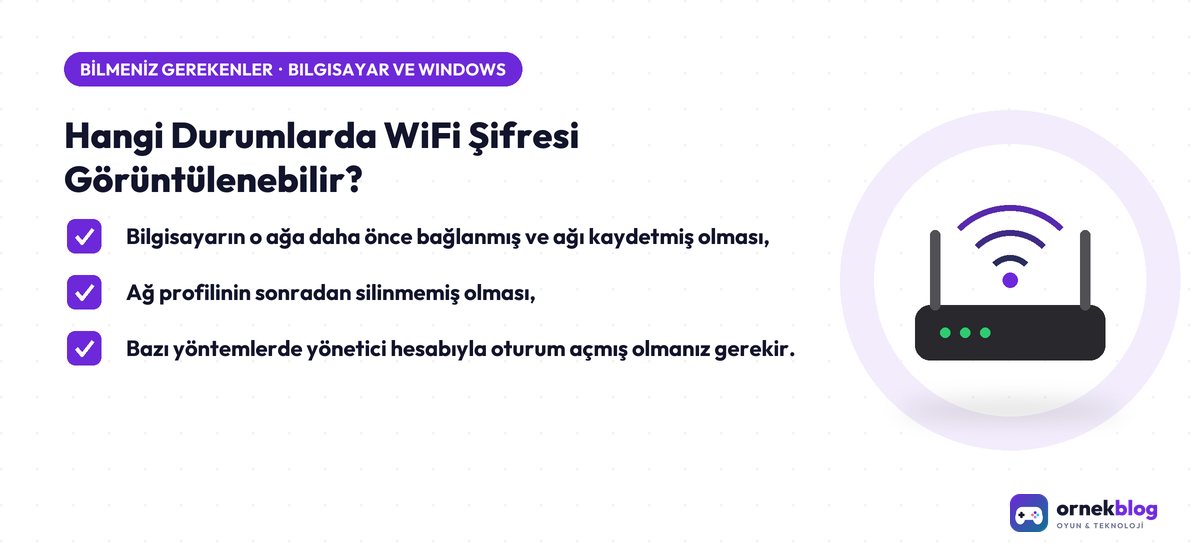
Windows, bağlandığınız her kablosuz ağ için bir "profil" oluşturur ve bu profilde ağ adını ve güvenlik anahtarını saklar. Bu sayede aynı ağa tekrar bağlanırken şifre sorulmaz. Şifreyi görüntüleyebilmeniz için:
- Bilgisayarın o ağa daha önce bağlanmış ve ağı kaydetmiş olması,
- Ağ profilinin sonradan silinmemiş olması,
- Bazı yöntemlerde yönetici hesabıyla oturum açmış olmanız gerekir.
Hiç bağlanılmamış bir ağın şifresi bilgisayarda bulunmadığı için hiçbir Windows menüsünden görüntülenemez.
Yöntem 1: Windows 11 Ayarlar Üzerinden
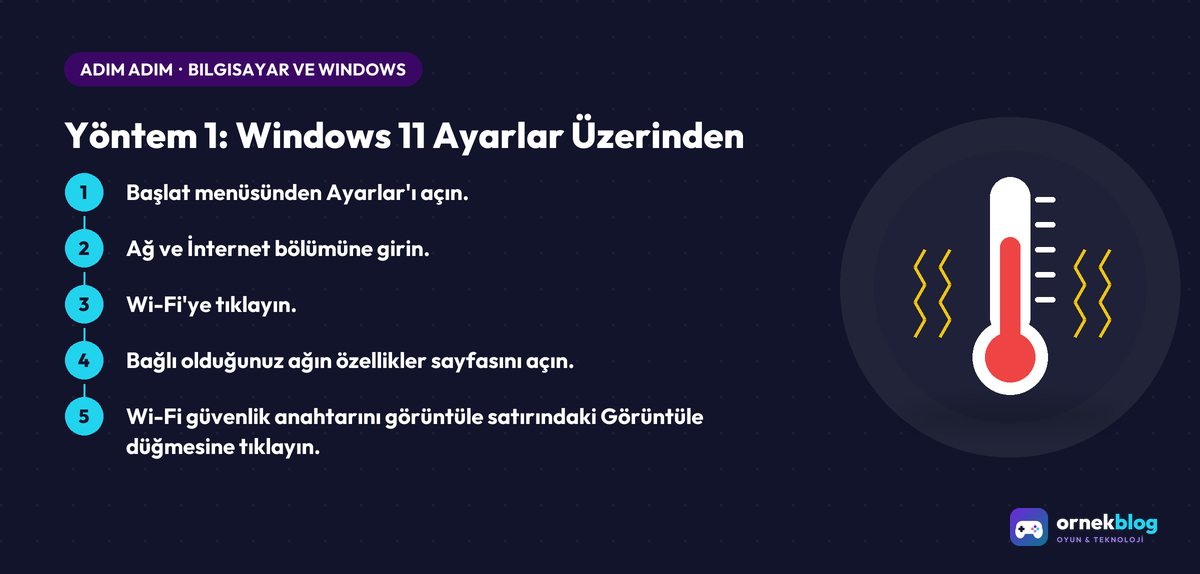
Windows 11'in güncel sürümlerinde şifre doğrudan Ayarlar uygulamasından görülebilir. Menü adları güncellemelere göre değişebilir.
- Başlat menüsünden Ayarlar'ı açın.
- Ağ ve İnternet bölümüne girin.
- Wi-Fi'ye tıklayın.
- Bağlı olduğunuz ağın özellikler sayfasını açın.
- Wi-Fi güvenlik anahtarını görüntüle satırındaki Görüntüle düğmesine tıklayın.
Şu anda bağlı olmadığınız ama kayıtlı olan bir ağ için aynı sayfadaki Bilinen ağları yönet bölümünü kullanabilirsiniz; bu bölümde şifre görüntüleme seçeneği her sürümde bulunmayabilir. Bu durumda Yöntem 3'teki komut en güvenilir seçenektir.
Yöntem 2: Ağ ve Paylaşım Merkezi (Windows 10 ve 11)
Bu klasik yöntem hem Windows 10'da hem Windows 11'de çalışır; ancak yalnızca o anda bağlı olduğunuz ağ için kullanılır.
- Görev çubuğundaki arama kutusuna Denetim Masası yazıp açın.
- Ağ ve İnternet > Ağ ve Paylaşım Merkezi'ne girin.
- "Bağlantılar" satırındaki WiFi ağınızın adına tıklayın.
- Açılan pencerede Kablosuz Özellikleri düğmesine tıklayın.
- Güvenlik sekmesine geçin.
- Karakterleri göster kutusunu işaretleyin.
Şifre, "Ağ güvenlik anahtarı" alanında görünür. Kısayol olarak Windows + R tuşlarına basıp ncpa.cpl yazarak Ağ Bağlantıları penceresini doğrudan açabilir, WiFi bağdaştırıcısına sağ tıklayıp Durum > Kablosuz Özellikleri yolunu izleyebilirsiniz.
Yöntem 3: netsh Komutuyla Kayıtlı Tüm Ağlar
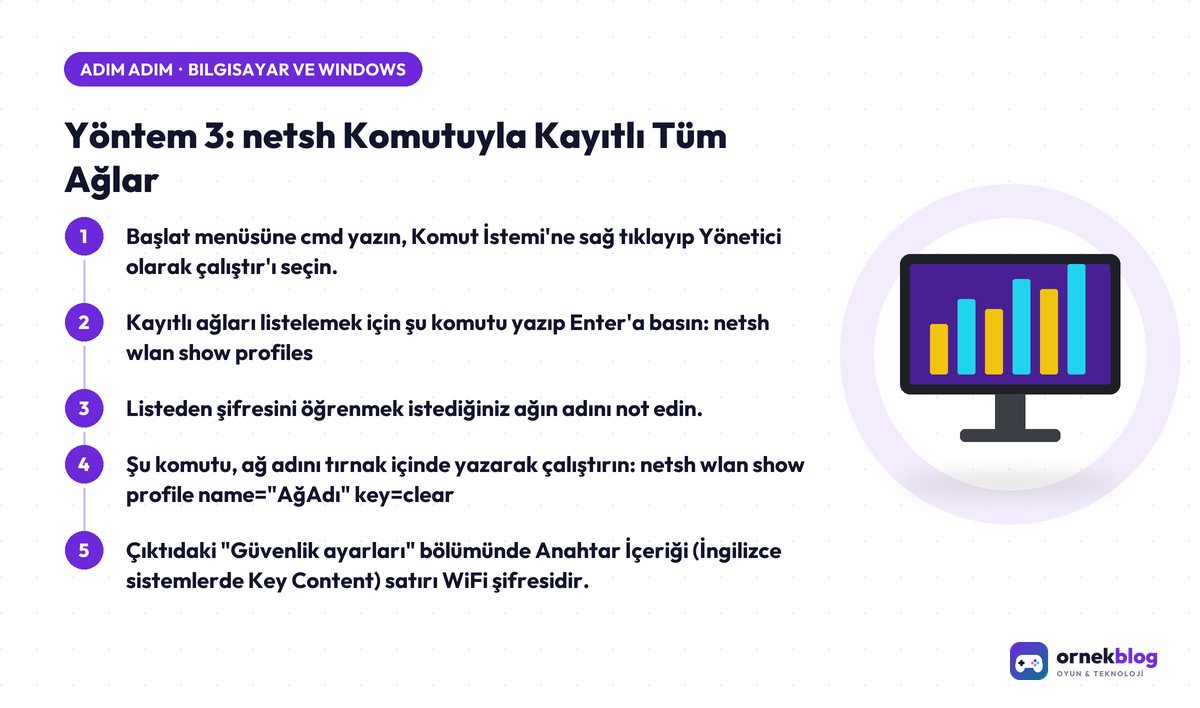
Bilgisayarınızın daha önce bağlandığı ama şu an bağlı olmadığı bir ağın şifresini görmek için Komut İstemi veya Windows Terminal kullanılabilir.
- Başlat menüsüne cmd yazın, Komut İstemi'ne sağ tıklayıp Yönetici olarak çalıştır'ı seçin.
- Kayıtlı ağları listelemek için şu komutu yazıp Enter'a basın: netsh wlan show profiles
- Listeden şifresini öğrenmek istediğiniz ağın adını not edin.
- Şu komutu, ağ adını tırnak içinde yazarak çalıştırın: netsh wlan show profile name="AğAdı" key=clear
- Çıktıdaki "Güvenlik ayarları" bölümünde Anahtar İçeriği (İngilizce sistemlerde Key Content) satırı WiFi şifresidir.
Ağ adında boşluk veya Türkçe karakter varsa tırnak işaretlerini unutmayın ve adı listede göründüğü şekilde aynen yazın. Komut çıktısındaki Türkçe satır adları sistem diline göre farklı olabilir.
Yöntemlerin Karşılaştırması
| Yöntem | Windows sürümü | Hangi ağlar? | Yönetici yetkisi |
|---|---|---|---|
| Ayarlar > Wi-Fi özellikleri | Windows 11 (güncel sürümler) | Bağlı olunan ağ | Gerekebilir |
| Ağ ve Paylaşım Merkezi | Windows 10 ve 11 | Bağlı olunan ağ | Gerekebilir |
| netsh komutu | Windows 10 ve 11 | Kayıtlı tüm ağlar | Genellikle gerekir |
| Modem arayüzü | Tüm cihazlar | Kendi modeminiz | Modem yönetici şifresi |
WiFi Şifresi Görünmüyorsa Ne Yapılır?
| Sorun | Olası neden | Çözüm |
|---|---|---|
| "Karakterleri göster" kutusu soluk | Yönetici yetkisi yok | Yönetici hesabıyla oturum açın |
| Anahtar İçeriği satırı çıkmıyor | Komut istemi yönetici olarak açılmadı veya key=clear eksik | Komutu yönetici olarak ve eksiksiz çalıştırın |
| "Profil bulunamadı" uyarısı | Ağ adı hatalı yazıldı | Adı profil listesinden aynen kopyalayın |
| Ağ listede yok | Bilgisayar o ağa hiç bağlanmamış veya profil silinmiş | Şifreyi modem etiketinden veya modem arayüzünden öğrenin |
| Kurumsal ağda şifre yok | Ağ kullanıcı adı ve parola ile kimlik doğrulama kullanıyor | Kurumun BT birimine başvurun |
Bilgisayar Dışındaki Meşru Seçenekler
- Modem etiketi: Fabrika ayarlarındaki ağ adı ve şifre çoğu zaman modemin altındaki etikette yazar. Şifreyi daha önce değiştirdiyseniz bu bilgi geçerli olmaz.
- Modem arayüzü: Kendi modeminizin yönetim sayfasına tarayıcıdan giriş yaparak kablosuz ayarlarında şifreyi görebilir veya değiştirebilirsiniz.
- Telefonunuz: Android'de kayıtlı ağın paylaşım seçeneği karekod ve şifre gösterebilir; iPhone'da Ayarlar > Wi-Fi bölümünde kayıtlı ağın şifresi Face ID veya cihaz parolasıyla görüntülenebilir. Menüler cihaza göre değişir.
Şifreyi Güvenle Paylaşma ve Ağınızı Koruma
Misafirlerinize ağ şifresini vermeniz gerekiyorsa şifreyi mesajla açıkça yazmak yerine telefonunuzdaki karekod paylaşma özelliğini kullanmak daha pratik ve güvenlidir. Modeminiz destekliyorsa misafirler için ayrı bir konuk ağı açmak, ana ağınızdaki bilgisayar ve yazıcılara erişimi sınırlar.
- Uzun ve tahmin edilmesi zor bir şifre kullanın; harf, rakam ve sembolleri karıştırın.
- Modem ayarlarında güvenlik türü olarak WPA2 veya destekleniyorsa WPA3 seçin.
- Şifreyi çok kişiyle paylaştıysanız belirli aralıklarla değiştirin.
- Modem yönetim sayfasının varsayılan yönetici şifresini de değiştirin.
Bilgisayarınızın oturum şifresini unuttuysanız Windows şifremi unuttum rehberimize göz atabilirsiniz.
Sıkça Sorulan Sorular
Hiç bağlanmadığım bir ağın şifresini görebilir miyim?
Hayır. Windows yalnızca bağlandığınız ve kaydettiğiniz ağların şifresini saklar. İzniniz olmayan ağlara erişmeye çalışmak yasal sorunlara yol açabilir.
netsh komutu Windows 11'de çalışır mı?
Evet. netsh wlan komutları Windows 10 ve Windows 11'de kullanılabilir; şifreyi görmek için Komut İstemi'ni yönetici olarak çalıştırmanız gerekebilir.
Ethernet kablosuyla bağlıyken WiFi şifresini görebilir miyim?
Bilgisayarda kayıtlı bir WiFi profili varsa netsh komutuyla görebilirsiniz. Ayarlar ve Ağ ve Paylaşım Merkezi yöntemleri ise bağlı olunan kablosuz ağ için çalışır.
Şifreyi görüntülemek güvenli mi?
Kendi bilgisayarınızda kendi ağınızın şifresini görmek güvenlidir. Ekran paylaşımı yaparken veya başkalarının yanında şifreyi açık bırakmamaya dikkat edin.
Kayıtlı bir ağı bilgisayardan nasıl silerim?
Ayarlar > Ağ ve İnternet > Wi-Fi > Bilinen ağları yönet bölümünden ağı seçip Unut'a tıklayabilirsiniz. Silinen ağın şifresi bilgisayardan da kaldırılır.
Kaynaklar
Okuyucu yorumları
Henüz yorum yok. Bu rehberle ilgili ilk soruyu siz sorun.