WhatsApp Yedekleme ve Yeni Telefona Aktarma: Android ve iPhone
İçindekiler
WhatsApp sohbetlerinizi Android'de Google hesabınıza (Google Drive), iPhone'da ise iCloud'a yedeklersiniz; yeni telefona aynı numarayla WhatsApp kurduğunuzda bu yedek geri yüklenir. Android'den Android'e veya iPhone'dan iPhone'a geçerken bulut yedeği ya da doğrudan sohbet aktarımı yeterlidir. Farklı işletim sistemleri arasında ise bulut yedeği işe yaramaz; bunun için telefon kurulumu sırasında sunulan özel aktarım araçlarını kullanmanız gerekir.
- Android yedeği Google hesabına, iPhone yedeği iCloud'a alınır.
- Yedek, yalnızca aynı telefon numarası ve aynı işletim sistemi ile geri yüklenebilir.
- Android ↔ iPhone geçişinde "Move to iOS" veya kurulum sırasındaki kablolu aktarım kullanılır.
- Eski telefonu sıfırlamadan önce yedeğin tamamlandığını mutlaka kontrol edin.
Yedekleme ile aktarım arasındaki fark
WhatsApp mesajlarınızı varsayılan olarak sunucularında saklamaz; sohbetler telefonunuzda durur. Bu nedenle telefon değiştirdiğinizde veya uygulamayı silip yeniden kurduğunuzda mesajlarınızı korumanın iki yolu vardır: buluta yedek almak ya da sohbetleri eski telefondan yeni telefona doğrudan aktarmak. Yedek, telefonunuz kaybolsa bile mesajlarınızı kurtarmanızı sağlar; doğrudan aktarım ise iki telefon da elinizdeyken daha hızlı bir geçiş sunar.
Android'de WhatsApp yedekleme (Google Drive)
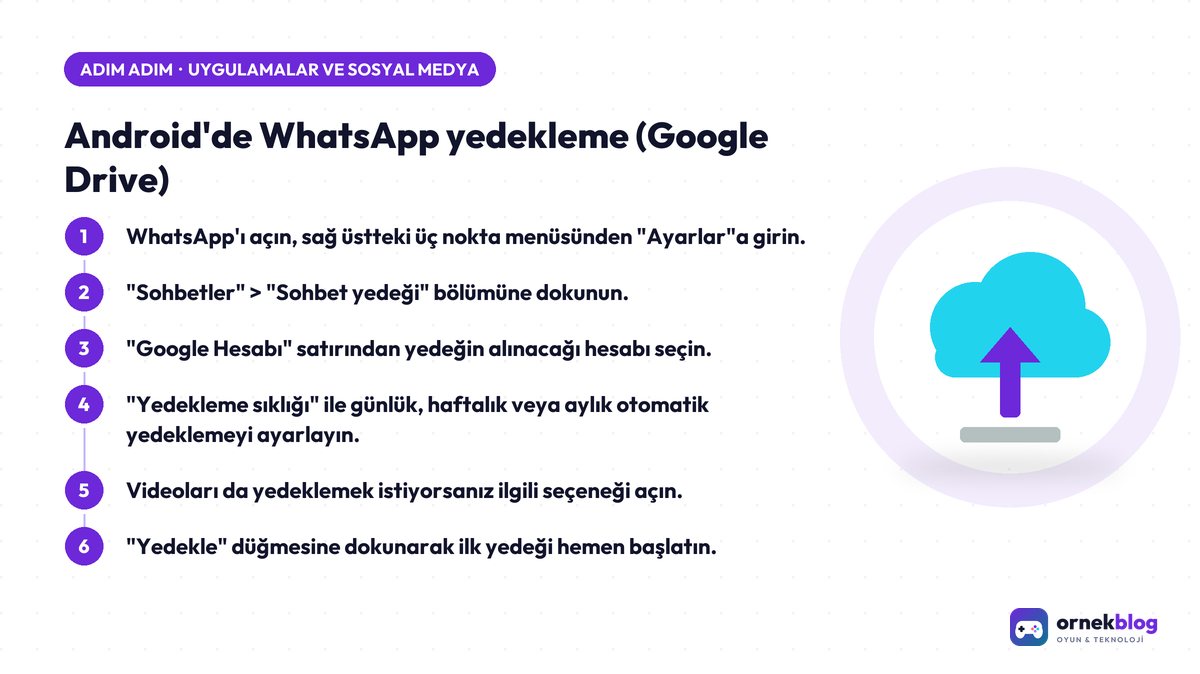
- WhatsApp'ı açın, sağ üstteki üç nokta menüsünden "Ayarlar"a girin.
- "Sohbetler" > "Sohbet yedeği" bölümüne dokunun.
- "Google Hesabı" satırından yedeğin alınacağı hesabı seçin.
- "Yedekleme sıklığı" ile günlük, haftalık veya aylık otomatik yedeklemeyi ayarlayın.
- Videoları da yedeklemek istiyorsanız ilgili seçeneği açın.
- "Yedekle" düğmesine dokunarak ilk yedeği hemen başlatın.
Android'de yedekler Google hesabınızın depolama alanında saklanır. Google'ın duyurusuna göre WhatsApp yedekleri artık Google hesabının depolama kotasından düşmektedir; alanınız doluysa yedekleme tamamlanmayabilir. Telefonun kendi hafızasında da yerel bir yedek dosyası tutulur, ancak telefon kaybolduğunda bu dosya da kaybolacağı için bulut yedeği daha güvenlidir.
iPhone'da WhatsApp yedekleme (iCloud)
- iPhone Ayarlar uygulamasında adınıza dokunun, "iCloud" bölümünde iCloud Drive'ın açık olduğundan emin olun.
- WhatsApp'ta sağ alttaki "Ayarlar" sekmesine girin.
- "Sohbetler" > "Sohbet Yedeği" bölümünü açın.
- "Şimdi Yedekle" ile yedeği başlatın.
- "Otomatik Yedekle" ile yedekleme sıklığını seçin; isterseniz videoları dahil edin.
iCloud yedeği için hem iCloud'da hem de iPhone'da yedek boyutundan fazla boş alan bulunması gerekir. Ücretsiz iCloud alanı sınırlı olduğundan büyük medya arşivlerinde yer sorunu yaşanabilir. Telefonunuzun kendi hafızası da doluysa iPhone depolama alanı boşaltma rehberimize göz atabilirsiniz.
Aynı işletim sistemine geçiş
Android'den Android'e
En kolay yol, eski telefonda güncel bir Google yedeği aldıktan sonra yeni telefona WhatsApp'ı kurup aynı numarayı doğrulamaktır. Kurulum sırasında yedek otomatik olarak bulunur ve "Geri yükle" seçeneği sunulur. Yeni telefonda aynı Google hesabıyla oturum açılmış olması gerekir.
İki telefon da yanınızdaysa WhatsApp'ın "Sohbetleri aktar" özelliğini de kullanabilirsiniz. Eski telefonda Ayarlar > Sohbetler > Sohbetleri aktar yolunu izleyip yeni telefonda gösterilen QR kodunu okuttuğunuzda sohbetler iki cihaz arasında yerel bağlantı üzerinden taşınır.
iPhone'dan iPhone'a
Eski iPhone'da iCloud yedeği alın, yeni iPhone'da aynı Apple hesabıyla oturum açın ve WhatsApp'ı aynı numarayla kurun. Kurulum ekranındaki "Sohbet Geçmişini Geri Yükle" seçeneği yedeği getirir. Ayrıca yeni iPhone'u Apple'ın Hızlı Başlangıç özelliğiyle kuruyorsanız uygulama verileri de cihazdan cihaza taşınabilir.
Farklı işletim sistemleri arasında aktarım
Google Drive yedeği iPhone'da, iCloud yedeği de Android'de okunamaz. Bu yüzden platform değiştirirken farklı araçlar devreye girer. Bu araçların koşulları telefon markasına ve sürüme göre değişebildiği için işlem öncesinde resmî yardım sayfasını kontrol etmeniz önerilir.
| Geçiş | Önerilen yöntem | Önemli koşullar |
|---|---|---|
| Android → Android | Google yedeği veya QR kodlu sohbet aktarımı | Aynı numara, aynı Google hesabı |
| iPhone → iPhone | iCloud yedeği veya Hızlı Başlangıç | Aynı numara, aynı Apple hesabı |
| Android → iPhone | Apple'ın "Move to iOS" uygulaması | iPhone ilk kurulum aşamasında veya sıfırlanmış olmalı |
| iPhone → Android | Android kurulumu sırasında kablolu aktarım veya üretici aracı | Desteklenen cihaz ve güncel WhatsApp sürümü |
Android'den iPhone'a
- Android telefona Google Play'den Apple'ın "Move to iOS" uygulamasını kurun.
- Yeni iPhone'u açın ve kurulum sırasında "Uygulamalar ve Veriler" ekranında "Android'den Veri Taşı"yı seçin.
- iPhone'da gösterilen kodu Android'deki uygulamaya girin.
- Aktarılacak veriler arasında WhatsApp'ı seçin; Android'de WhatsApp sizden dışa aktarma için onay ister.
- Aktarım bitince iPhone'a WhatsApp'ı kurup aynı numarayla giriş yapın ve aktarımı tamamlayın.
Bu yöntemin çalışması için iPhone'un fabrika ayarlarında, yani henüz kurulmamış olması gerekir. Zaten kurulmuş bir iPhone'a aktarmak istiyorsanız cihazı sıfırlamanız gerekebilir.
iPhone'dan Android'e
iPhone'dan Android'e aktarım genellikle yeni Android telefonun ilk kurulumunda, iki telefonun kabloyla bağlanmasıyla yapılır. Samsung cihazlarda Smart Switch, Google Pixel ve diğer bazı cihazlarda ise kurulum sihirbazındaki veri kopyalama adımı bu işlevi üstlenir. Kurulum sırasında iPhone'da gösterilen QR kodunu okutmanız ve WhatsApp'ta dışa aktarmayı onaylamanız istenir.
Aktarım sırasında sık yaşanan sorunlar
| Sorun | Çözüm |
|---|---|
| Yedek bulunamadı | Aynı numarayı ve aynı Google/Apple hesabını kullandığınızı kontrol edin |
| Yedekleme yarıda kalıyor | Bulut alanını boşaltın, Wi-Fi'ye bağlanın, şarjı takılı tutun |
| Medya dosyaları eksik | Yedekte video seçeneğinin açık olduğundan emin olun |
| Doğrulama kodu gelmiyor | SIM kartın yeni telefonda takılı ve hat aktif olmalı |
Telefonunuz kaybolduysa önce cihazı bulmayı veya uzaktan kilitlemeyi deneyin; ardından yeni bir SIM kart ile WhatsApp'ı başka telefonda etkinleştirerek bulut yedeğinizi geri yükleyebilirsiniz. Bu konuda kayıp telefon nasıl bulunur rehberimiz yardımcı olabilir.
Telefon değiştirmeden önce kontrol listesi
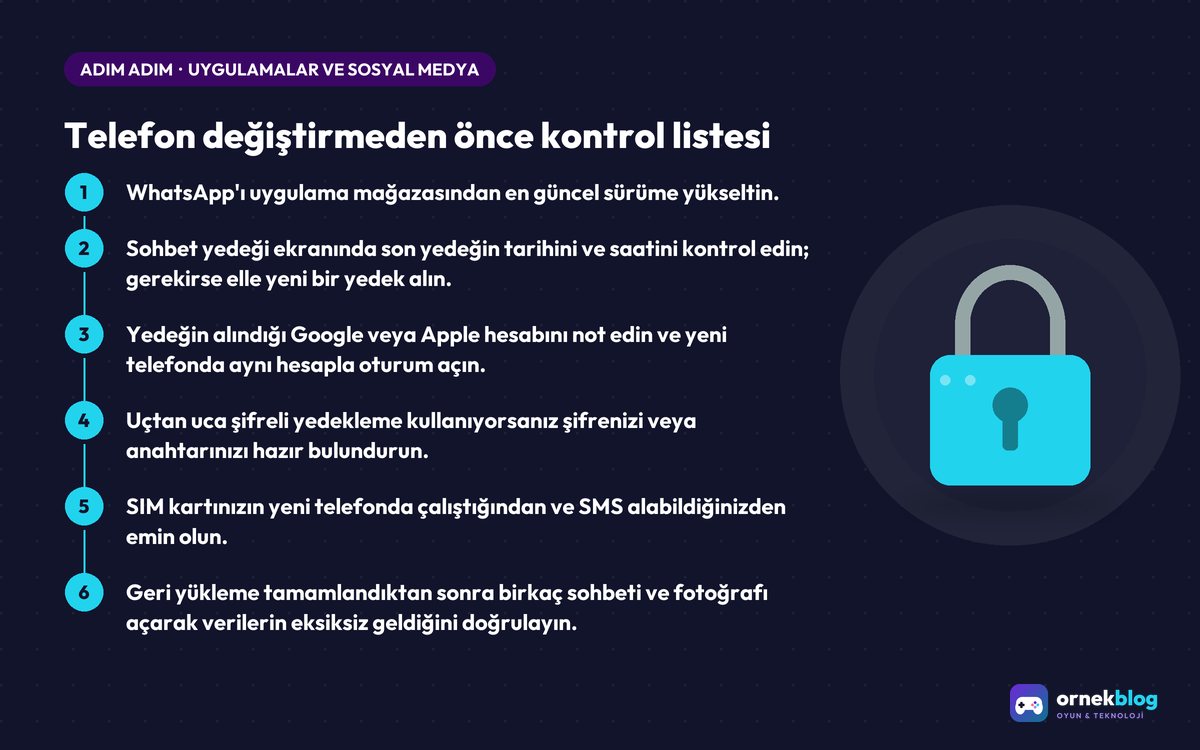
Geçiş sırasında mesaj kaybı yaşamamak için eski telefonu sıfırlamadan veya başkasına vermeden önce şu adımları sırayla tamamlayın:
- WhatsApp'ı uygulama mağazasından en güncel sürüme yükseltin.
- Sohbet yedeği ekranında son yedeğin tarihini ve saatini kontrol edin; gerekirse elle yeni bir yedek alın.
- Yedeğin alındığı Google veya Apple hesabını not edin ve yeni telefonda aynı hesapla oturum açın.
- Uçtan uca şifreli yedekleme kullanıyorsanız şifrenizi veya anahtarınızı hazır bulundurun.
- SIM kartınızın yeni telefonda çalıştığından ve SMS alabildiğinizden emin olun.
- Geri yükleme tamamlandıktan sonra birkaç sohbeti ve fotoğrafı açarak verilerin eksiksiz geldiğini doğrulayın.
Bu kontrolleri yaptıktan sonra eski telefonu güvenle sıfırlayabilirsiniz.
Sıkça Sorulan Sorular
Numaram değişirse yedeğimi geri yükleyebilir miyim?
Yedekler telefon numarasıyla ilişkilidir. Numaranızı değiştirecekseniz önce eski telefonda WhatsApp'ın "Numarayı değiştir" özelliğini kullanın, ardından yeni yedek alın.
Yedekleme ne kadar sürer?
Süre, sohbet ve medya miktarına ve internet hızına bağlıdır. Büyük yedekler için telefonu şarja takıp Wi-Fi'ye bağlı bırakmanız önerilir.
Eski telefondaki WhatsApp silinmeli mi?
Aynı numara aynı anda yalnızca bir telefonda ana cihaz olarak kullanılabilir. Yeni telefonda doğrulama yaptığınızda eski telefondaki oturum kapanır. Aktarımın tamamlandığından emin olmadan eski telefonu sıfırlamayın.
WhatsApp Business yedekleri de aynı şekilde mi alınır?
Evet, menüler büyük ölçüde aynıdır. Ancak normal WhatsApp ile WhatsApp Business arasındaki geçişlerde yedeğin uyumluluğunu resmî yardım sayfasından kontrol edin.
Kaynaklar
Okuyucu yorumları
Henüz yorum yok. Bu rehberle ilgili ilk soruyu siz sorun.