Vestel TV Altyazı Kapatma: Kumanda, Menü ve Uygulama İçi Yöntemler

İçindekiler
Vestel TV altyazı kapatma işlemi çoğu modelde üç yoldan yapılır: kumandadaki altyazı tuşu (varsa), televizyonun ayarlar menüsündeki altyazı seçeneği ya da Netflix ve YouTube gibi uygulamaların kendi oynatıcı menüsü. Altyazı nereden geliyorsa kapatma işlemi de oradan yapılmalıdır; TV menüsünden kapatılan altyazı, uygulama içindeki altyazıyı genellikle etkilemez.
- Kumandada SUB, SUBT veya Subtitle yazan bir tuş varsa önce onu deneyin.
- Tuş yoksa Menü/Home → Ayarlar → Altyazı (veya Dil / Erişilebilirlik) yolunu izleyin.
- Netflix, YouTube gibi uygulamalarda altyazı, video oynatılırken uygulamanın kendi menüsünden kapatılır.
- Uydu alıcısı veya harici cihaz kullanıyorsanız altyazı ayarı o cihazın menüsündedir.
- Menü adları modele ve yazılım sürümüne göre değişebilir.
Altyazı nereden geliyor? Önce kaynağı belirleyin

Altyazıyı kapatmadan önce görüntünün hangi kaynaktan geldiğine bakmak işinizi kolaylaştırır. Vestel televizyonlarda altyazı üç farklı katmanda yönetilebilir:
- Yayın altyazısı (DVB / teletekst): Anten veya dahili uydu alıcısıyla izlenen kanallarda yayıncının gönderdiği altyazı. TV menüsünden veya altyazı tuşundan kapatılır.
- Uygulama altyazısı: Netflix, YouTube, Prime Video, Disney+ gibi uygulamalarda altyazıyı uygulama yönetir.
- Harici cihaz altyazısı: Uydu alıcısı, IPTV kutusu, Android TV cihazı veya oyun konsolu HDMI ile bağlıysa altyazı genellikle o cihazdan gelir.
Örneğin altyazı yalnızca bir HDMI girişinde görünüyorsa TV menüsünde yapılacak değişiklik çoğu zaman sonuç vermez; bağlı cihazın ayarlarına girmeniz gerekir.
Kumandadaki altyazı tuşuyla kapatma
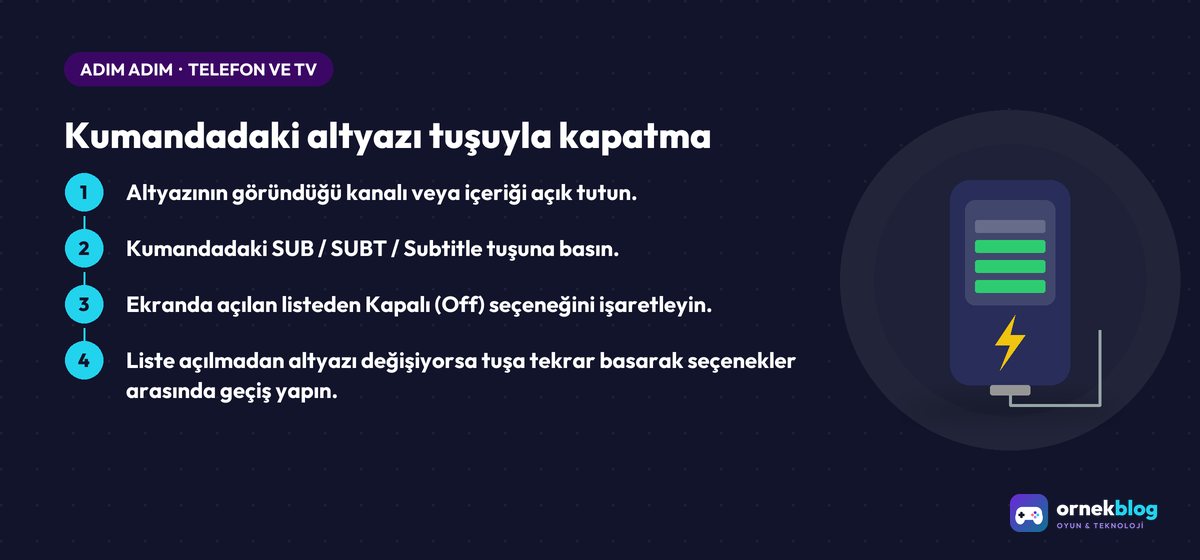
Bazı Vestel kumandalarında altyazıyı doğrudan açıp kapatan bir tuş bulunur. Tuşun üzerinde genellikle SUB, SUBT veya Subtitle yazar; bazı kumandalarda bu işlev renkli tuşlara ya da bir altyazı simgesine atanmış olabilir.
- Altyazının göründüğü kanalı veya içeriği açık tutun.
- Kumandadaki SUB / SUBT / Subtitle tuşuna basın.
- Ekranda açılan listeden Kapalı (Off) seçeneğini işaretleyin.
- Liste açılmadan altyazı değişiyorsa tuşa tekrar basarak seçenekler arasında geçiş yapın.
Her Vestel kumandasında özel bir altyazı tuşu yoktur. Tuş bulamıyorsanız menü yöntemine geçin.
Ayarlar menüsünden altyazı kapatma
Kumandada tuş yoksa veya tuş işe yaramıyorsa altyazı, televizyonun ayarlar menüsünden kapatılır. Genel adımlar şöyledir:
- Kumandadan Menü veya Home tuşuna basın.
- Ayarlar bölümünü açın.
- Altyazı başlığını arayın; doğrudan görünmüyorsa Dil, Ses veya Erişilebilirlik alt menülerine bakın.
- Altyazı seçeneğini Kapalı konumuna getirin.
- Varsa işitme engelliler için altyazı seçeneğini de kapatın.
- Menüden çıkıp yayını kontrol edin.
Vestel farklı yıllarda farklı arayüzler kullandığı için menü adları ve yerleri değişebilir. Aşağıdaki tablo, sık görülen arayüz türlerinde nereye bakmanız gerektiği konusunda genel bir fikir verir.
| Arayüz / cihaz türü | Altyazı ayarının aranacağı yer | Not |
|---|---|---|
| Klasik Vestel menüsü (eski modeller) | Menü → Ayarlar → Dil veya Altyazı | Teletekst altyazısı ayrı bir seçenek olabilir |
| Vestel Smart TV arayüzü | Home → Ayarlar → Sistem / Erişilebilirlik → Altyazı | Ses ve dil başlıkları altında da bulunabilir |
| Android TV / Google TV tabanlı modeller | Ayarlar → Kanallar ve Girişler veya Erişilebilirlik → Altyazılar | Uygulama altyazılarını her zaman etkilemez |
| HDMI ile bağlı uydu alıcısı | Alıcının kendi menüsü → Dil / Altyazı | TV menüsü bu altyazıyı kapatmayabilir |
Kendi modelinizdeki tam menü yolunu bulmak için televizyonun kullanım kılavuzuna veya Vestel'in resmî sitesindeki destek bölümüne bakabilirsiniz. Model numarası genellikle TV'nin arkasındaki etikette yazar.
Netflix ve YouTube'da altyazı kapatma

Akıllı TV uygulamalarında altyazı, televizyonun genel ayarından bağımsız çalışır. Bu nedenle TV menüsünde altyazı kapalı olsa bile uygulama içinde açık kalabilir.
Netflix
- Altyazılı içeriği oynatın.
- Kumandada yukarı veya aşağı yön tuşuna basarak oynatıcı menüsünü açın.
- Ses ve Altyazı (konuşma balonu simgesi) seçeneğine gidin.
- Altyazılar bölümünden Kapalı seçin.
Netflix altyazı tercihini profil bazında hatırlayabilir. Altyazı her içerikte yeniden açılıyorsa, farklı bir profille izlenip izlenmediğini kontrol edin.
YouTube
- Videoyu oynatın ve kumandada aşağı veya OK tuşuyla oynatıcı denetimlerini açın.
- CC (altyazı) simgesini veya ayarlar (dişli) simgesini bulun.
- Altyazıyı kapatın.
Prime Video, Disney+ veya yerli platformlarda da mantık aynıdır: Oynatma sırasında açılan menüde ses/altyazı seçeneği bulunur.
TRT, NOW ve diğer kanallarda altyazı görünüyorsa
Altyazı yalnızca belirli bir kanalda çıkıyorsa, o kanalın yayınla birlikte gönderdiği altyazı akışı açık seçilmiş olabilir. Bu durumda:
- Kanal açıkken kumandadaki altyazı tuşunu deneyin veya menüden altyazıyı kapatın.
- Bazı kanallarda bilgi veya seçenekler menüsünde (Info / Options) altyazı dili listelenir; buradan Kapalı seçilebilir.
- Yayını harici bir uydu alıcısından izliyorsanız, alıcının dil ve altyazı ayarlarına girin.
Bazı programlarda altyazı görüntünün içine yayıncı tarafından "gömülü" olarak eklenmiş olabilir. Bu tür altyazılar televizyondan kapatılamaz; çünkü ayrı bir altyazı akışı değil, görüntünün parçasıdır.
Altyazı kapanmıyorsa: sorun ve çözüm
| Sorun | Olası neden | Çözüm |
|---|---|---|
| Menüden kapattım, hâlâ görünüyor | Altyazı uygulamadan veya harici cihazdan geliyor | Uygulamanın ya da bağlı cihazın altyazı ayarını kapatın |
| Sadece bir kanalda çıkıyor | Kanalın altyazı akışı seçili | Kanal açıkken altyazı tuşu veya Seçenekler menüsünden kapatın |
| Kapatıyorum, TV açılınca geri geliyor | Ayar kaydedilmiyor veya erişilebilirlik ayarı açık | Erişilebilirlik altındaki işitme engelli altyazısını kapatın, yazılımı güncelleyin |
| Altyazı seçeneği gri/pasif | Kaynak HDMI veya uygulama | Kaynağı değiştirip ayarı orada arayın |
| Hiçbir yöntem işe yaramıyor | Gömülü altyazı veya yazılım sorunu | Başka içerikte deneyin; sürerse servis veya müşteri hizmetlerine danışın |
Televizyonda uygulamalarla ilgili başka sorunlar yaşıyorsanız Smart TV'de YouTube çalışmıyor sorunu ve telefonu televizyona yansıtma rehberlerimize de göz atabilirsiniz.
Sıkça Sorulan Sorular
Vestel kumandada altyazı tuşu yoksa ne yapmalıyım?
Menü veya Home tuşuyla Ayarlar bölümüne girin ve Altyazı, Dil ya da Erişilebilirlik başlıklarına bakın. Altyazı seçeneğini buradan Kapalı konumuna getirebilirsiniz.
TV'de altyazıyı kapattım ama Netflix'te hâlâ çıkıyor, neden?
Netflix altyazıyı kendi oynatıcısında yönetir. İçerik oynarken oynatıcı menüsünü açıp Ses ve Altyazı bölümünden altyazıyı kapatmanız gerekir.
Altyazı sadece uydu alıcısıyla izlerken görünüyor, nasıl kapatırım?
Bu durumda altyazı alıcıdan geliyordur. Alıcının kendi kumandasıyla menüsüne girip dil veya altyazı ayarını kapatın.
Bazı altyazılar neden hiç kapanmıyor?
Yayıncı altyazıyı görüntünün içine eklemişse ayrı bir altyazı akışı yoktur. Bu tür gömülü altyazılar televizyon ayarlarıyla kapatılamaz.
Altyazı her açılışta geri geliyorsa ne yapabilirim?
Erişilebilirlik altındaki işitme engelli altyazısı seçeneğini kontrol edin ve TV yazılımını güncelleyin. Sorun sürerse Vestel müşteri hizmetlerinden destek alabilirsiniz.
Kaynaklar
Okuyucu yorumları
Henüz yorum yok. Bu rehberle ilgili ilk soruyu siz sorun.